微信群发软件使用说明
微信群发软件使用说明
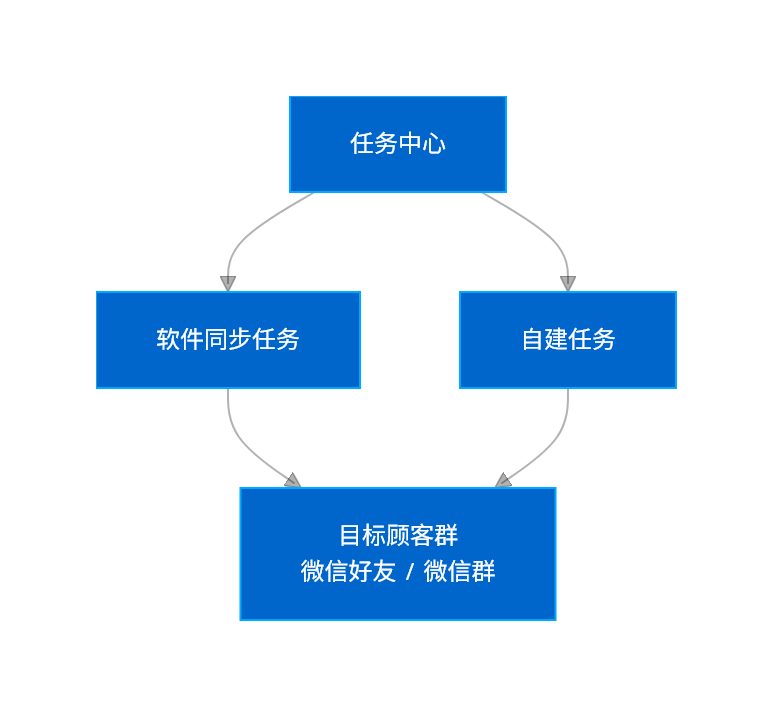
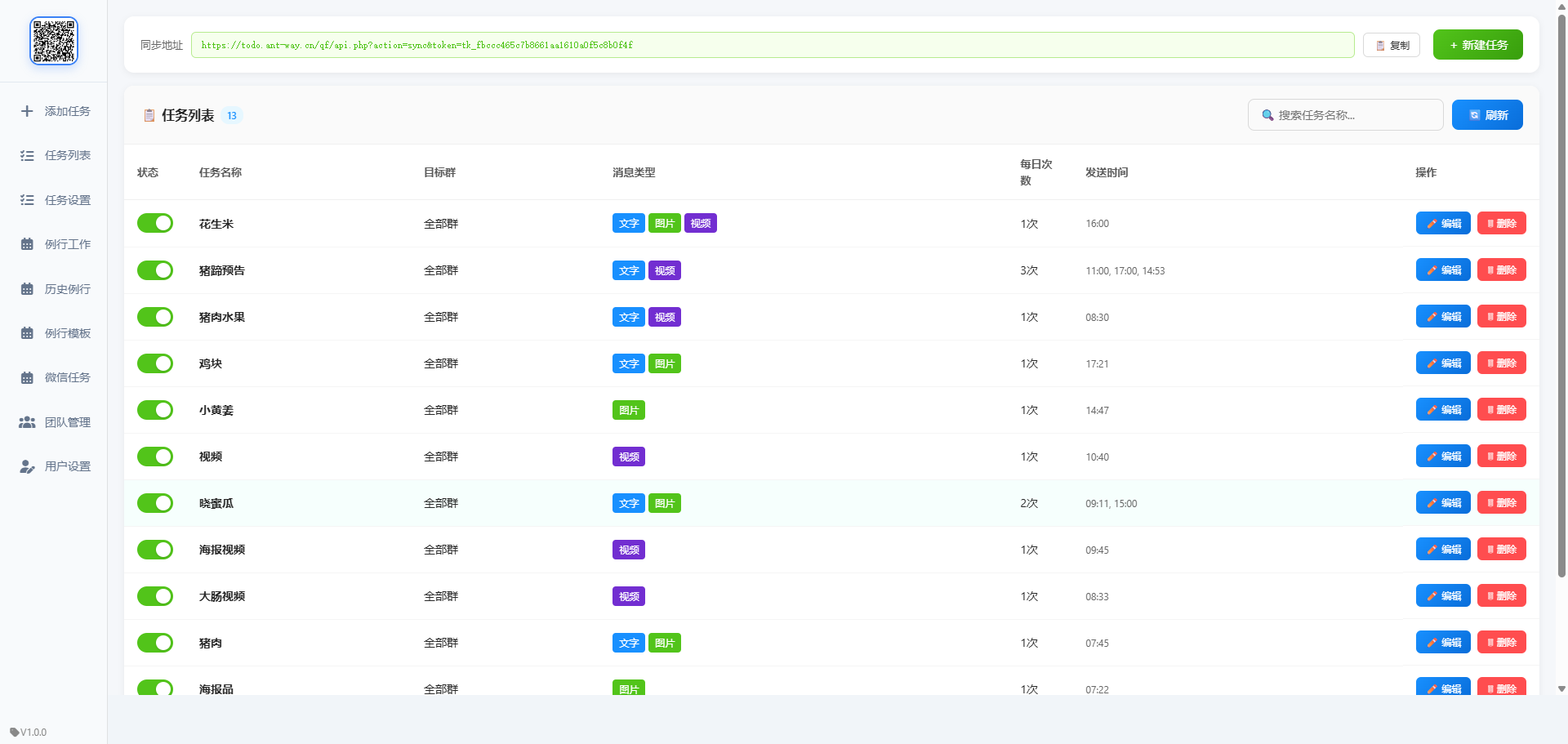
微信群发软件是一款微信消息自动发送工具,通过同步任务中心可以做到一处创建发送任务,所有门店同时发送。
核心功能
- ✅ 支持文字、图片、视频组合发送
- ✅ 多群批量群发
- ✅ 每日定时发送(支持多次发送)
- ✅ 系统托盘运行,支持最小化隐藏
- ✅ 开机自启动配置
工作原理
软件通过 Windows API 模拟用户操作:
- 查找并激活微信窗口
- 使用
Ctrl+F打开微信搜索框 - 输入群名搜索目标群聊
- 通过复制粘贴发送消息内容
- 自动检测并关闭搜一搜页面
一、安装与启动
系统要求
| 项目 | 要求 |
|---|---|
| 操作系统 | Windows 10 1809 (10.0.17763) 及以上 |
| .NET 运行时 | .NET 9.0 Desktop Runtime |
| 微信版本 | 微信 PC 版(已登录状态) |
| 屏幕分辨率 | 建议 1200×720 及以上 |
安装步骤
- 获取软件安装包
蚂蚁群发-win-x64.zip - 解压到任意目录(如
C:\Program Files\蚂蚁群发\) - 运行
蚂蚁群发.exe启动程序
首次启动
- 确保微信 PC 版已启动并登录
- 运行软件后会显示登录窗口(使用 Casdoor 统一认证)
- 在登录页面输入账号密码完成登录
- 登录成功后自动进入主界面
注意:首次登录需要连接网络,确保网络畅通。
二、主界面说明
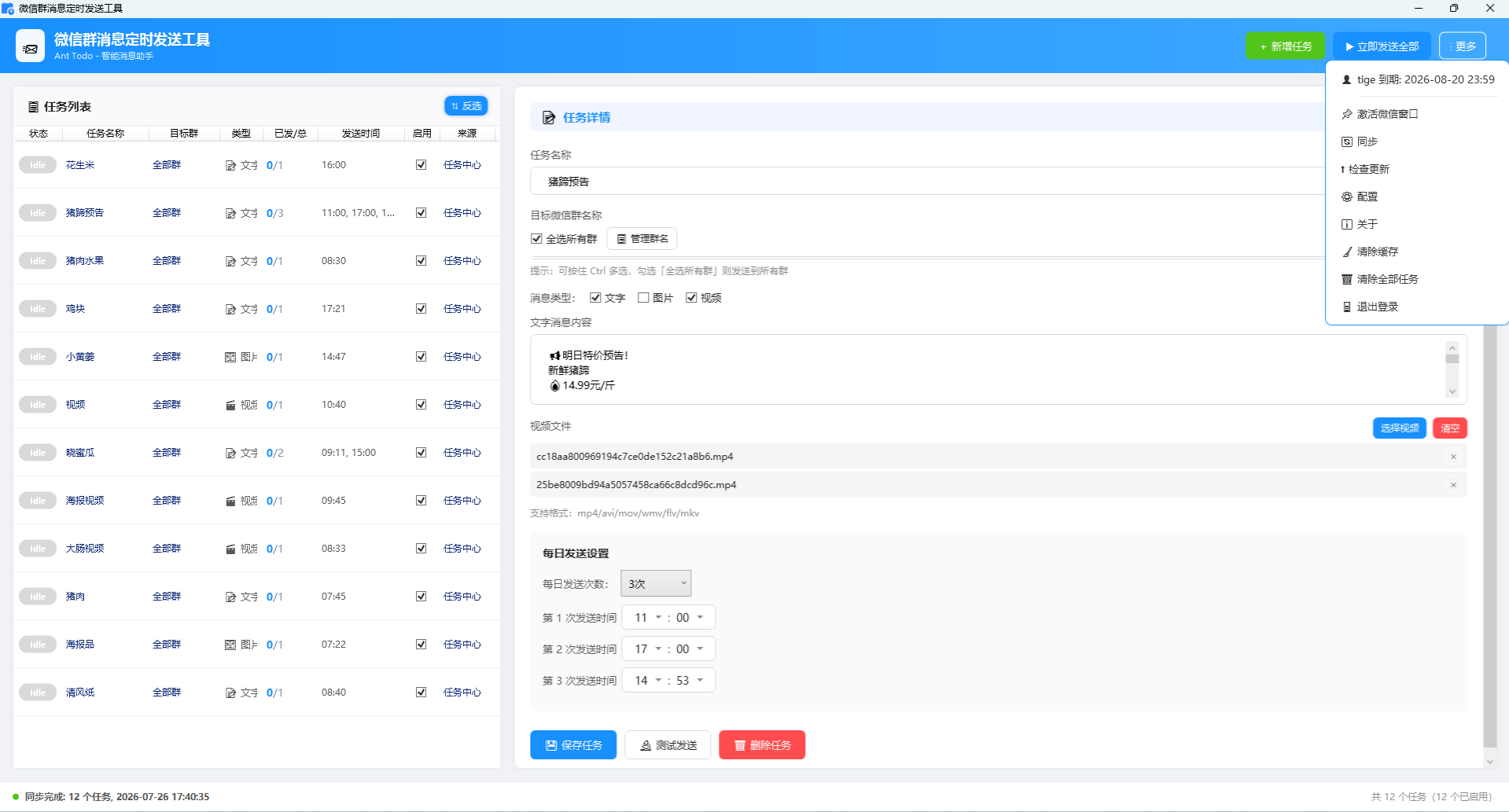
主界面分为以下几个区域:
顶部操作栏
| 按钮 | 功能 |
|---|---|
+ 新增任务 |
创建新的群发任务 |
▶ 立即发送全部 |
立即执行所有已启用的任务 |
更多 |
展开功能菜单 |
更多菜单包含:
- 👤 用户信息 - 查看当前登录用户信息
- 📌 激活微信窗口 - 将微信窗口置于前台
- 🔄 同步 - 从任务中心同步任务
- ⬆ 检查更新 - 检查是否有新版本
- ⚙ 配置 - 打开配置对话框
- ℹ 关于 - 打开官网
- 🧹 清除缓存 - 清除素材文件
- 🗑 清除全部任务 - 清除所有任务
- 🚪 退出登录 - 退出当前账户
左侧任务列表
显示所有已创建的群发任务,包含以下信息:
| 列名 | 说明 |
|---|---|
| 状态 | 任务当前状态(空闲/等待/运行中/已完成/失败) |
| 任务名称 | 任务的自定义名称 |
| 目标群 | 发送目标群数量或"全部群" |
| 类型 | 消息类型(文字/图片/视频) |
| 发送进度 | 今日已发送次数/每日发送次数 |
| 发送时间 | 定时发送的时间点 |
| 启用 | 是否启用该任务 |
| 来源 | 任务来源(本地/任务中心) |
右侧任务编辑区
用于编辑选中任务的详细信息:
- 任务名称:输入任务名称以便识别
- 目标微信群名称:管理发送目标群
- 消息类型:选择发送的消息类型
- 消息内容:编辑文字、选择图片/视频文件
- 每日发送设置:设置发送次数和时间点
底部状态栏
显示服务运行状态和任务统计信息。
三、创建群发任务
步骤 1:新建任务
点击顶部操作栏的 + 新增任务 按钮,创建一个新任务。
步骤 2:填写任务名称
在右侧编辑区的"任务名称"输入框中输入任务名称,例如"每日早报"。
步骤 3:设置目标群
在"目标微信群名称"区域设置发送目标:
方式一:选择特定群
- 点击
📋 管理群名按钮 - 在弹出的对话框中添加微信群名称
- 点击"确定"保存群列表
- 在主界面勾选要发送的群(可按住 Ctrl 键多选)
方式二:发送到全部群
勾选"全选所有群"复选框,软件会发送到所有已保存的微信群。
步骤 4:设置消息类型和内容
软件支持三种消息类型的任意组合:
发送文字消息
- 在"消息类型"中勾选"文字"
- 在下方的文字输入框中输入要发送的文字内容
发送图片消息
- 在"消息类型"中勾选"图片"
- 点击"选择图片"按钮
- 在文件选择对话框中选择图片文件(支持 jpg/jpeg/png/gif/bmp/webp 格式)
- 可选择多个图片文件
发送视频消息
- 在"消息类型"中勾选"视频"
- 点击"选择视频"按钮
- 在文件选择对话框中选择视频文件(支持 mp4/avi/mov/wmv/flv/mkv 格式)
- 可选择多个视频文件
消息发送顺序
如果同时选择多种消息类型,软件会按以下顺序发送:
- 文字消息
- 图片消息
- 视频消息
步骤 5:设置定时发送
设置每日发送次数
在"每日发送次数"下拉框中选择次数(1-5次)。
设置发送时间
为每次发送设置具体时间:
- 点击时间输入框
- 输入格式为
HH:mm(例如09:00) - 按 Tab 键或点击其他区域确认输入
步骤 6:保存任务
点击 💾 保存任务 按钮保存当前任务设置。
步骤 7:启用任务
在任务列表中勾选该任务的"启用"复选框,任务将在设置的时间自动执行。
四、任务管理
立即执行任务
方式一:执行所有任务
点击顶部操作栏的 ▶ 立即发送全部 按钮,立即执行所有已启用的任务。
方式二:测试发送
点击任务编辑区的 🔬 测试发送 按钮,测试发送消息(不计入发送次数)。
启用/禁用任务
- 在任务列表中勾选或取消勾选"启用"复选框
- 点击
⇅ 反选按钮反转所有任务的启用状态
删除任务
- 在任务列表中选中要删除的任务
- 点击
🗑 删除任务按钮
同步任务
点击顶部操作栏的 🔄 同步 按钮,从任务中心同步任务。
激活微信窗口
点击更多菜单中的 📌 激活微信窗口,将微信窗口置于前台。
五、配置说明
点击更多菜单中的 ⚙ 配置 按钮,打开配置对话框。
基本设置
| 设置项 | 默认值 | 说明 |
|---|---|---|
| 消息发送间隔 | 1000ms | 每条消息发送后的等待时间 |
| 搜索框等待时间 | 500ms | 打开搜索框后的等待时间 |
| 窗口操作等待时间 | 500ms | 窗口激活后的等待时间 |
| 剪贴板等待时间 | 300ms | 复制内容到剪贴板后的等待时间 |
| 任务检查间隔 | 10000ms | 检查任务是否到执行时间的间隔 |
高级设置
| 设置项 | 默认值 | 说明 |
|---|---|---|
| 微信窗口标题 | 微信 | 微信主窗口的标题关键字 |
| 开机自启动 | 关闭 | 是否开机自动运行软件 |
| 最小化到托盘 | 开启 | 关闭窗口时是否最小化到系统托盘 |
同步设置
| 设置项 | 默认值 | 说明 |
|---|---|---|
| 启用同步 | 开启 | 是否与任务中心同步任务 |
| 同步间隔 | 60秒 | 与任务中心同步的间隔时间 |
| 任务中心地址 | - | 任务中心的服务器地址 |
六、常见问题
Q1:软件找不到微信窗口
原因:微信未运行或窗口标题不匹配
解决方法:
- 确保微信 PC 版已启动并登录
- 检查微信窗口标题是否包含"微信"
- 在配置对话框中修改"微信窗口标题"为实际标题
Q2:消息发送失败
原因:微信窗口未激活、搜索框未打开、权限不足
解决方法:
- 确保微信窗口可见且未最小化
- 右键点击软件图标,选择"以管理员身份运行"
- 调整配置中的各项等待时间参数
- 确认群名称正确且存在于微信中
Q3:搜一搜页面无法关闭
原因:OCR 识别失败或窗口句柄获取失败
解决方法:
- 手动关闭搜一搜页面后重新执行任务
- 确保系统字体正常,软件能识别"搜一搜"文字
Q4:定时任务未执行
原因:任务未启用、时间设置错误、软件未运行
解决方法:
- 检查任务是否已启用(勾选"启用"复选框)
- 检查发送时间设置是否正确(格式为 HH:mm)
- 确保软件正在运行(查看系统托盘图标)
Q5:软件闪退
原因:未处理的异常
解决方法:
- 查看崩溃日志:
%LOCALAPPDATA%\WeChatSender\crash.log - 确保安装了 .NET 9.0 Desktop Runtime
- 检查微信版本是否兼容
七、注意事项
使用规范
- 微信必须保持运行:软件需要微信窗口处于运行状态才能发送消息
- 不要最小化微信:发送消息时微信窗口需要可见
- 避免操作冲突:发送过程中不要手动操作微信或电脑
- 合理设置间隔:建议消息间隔设置为 1000ms 以上,避免发送过快
安全提示
- 软件仅模拟用户操作,不会获取或传输您的微信账号信息
- 建议定期备份任务配置
- 不要将软件用于发送垃圾信息或违规内容
性能优化
- 发送大量群消息时,建议分批发送
- 关闭不必要的后台程序,确保系统资源充足
- 定期清理软件缓存(点击"清除缓存")
版本: V1.0.0 | 更新日期: 2026-07-25
[1]: https://www.ant-way.cn/usr/uploads/2026/08/1952843929.png
评论已关闭