蚂蚁待办使用说明
AntoDo 待办任务管理系统 - 详细操作手册
版本:V1.0.0
更新时间:2026年
适用对象:所有使用AntoDo系统的用户
目录
1. 系统概述
1.1 系统介绍
AntoDo是一款功能强大的待办任务管理系统,帮助用户高效管理个人和团队任务。系统支持任务分类、优先级设置、子任务分配、每日任务记录、计划任务等多种功能,支持中英文双语切换和深色/浅色主题。
1.2 主要功能
| 功能模块 | 功能描述 | 权限要求 |
|---|---|---|
| 任务管理 | 创建、编辑、删除、完成待办任务,支持分类和优先级 | 普通用户 |
| 子任务 | 为任务添加子任务,支持分配给团队成员 | VIP用户 |
| 每日任务 | 设置每日任务模板,记录每日完成情况,支持图片上传 | 普通用户 |
| 计划任务 | 创建周期性任务(每周/每月),自动提醒 | 普通用户 |
| 二维码管理 | 创建自定义二维码,上传背景图片,查看统计数据 | 普通用户 |
| 团队管理 | 创建团队,管理成员,分配任务 | VIP用户 |
2. 快速开始
2.1 登录系统
- 打开浏览器,访问系统地址:
https://todo.ant-way.cn - 点击登录按钮,使用您的账号进行登录
- 登录成功后进入系统主界面
2.2 界面布局
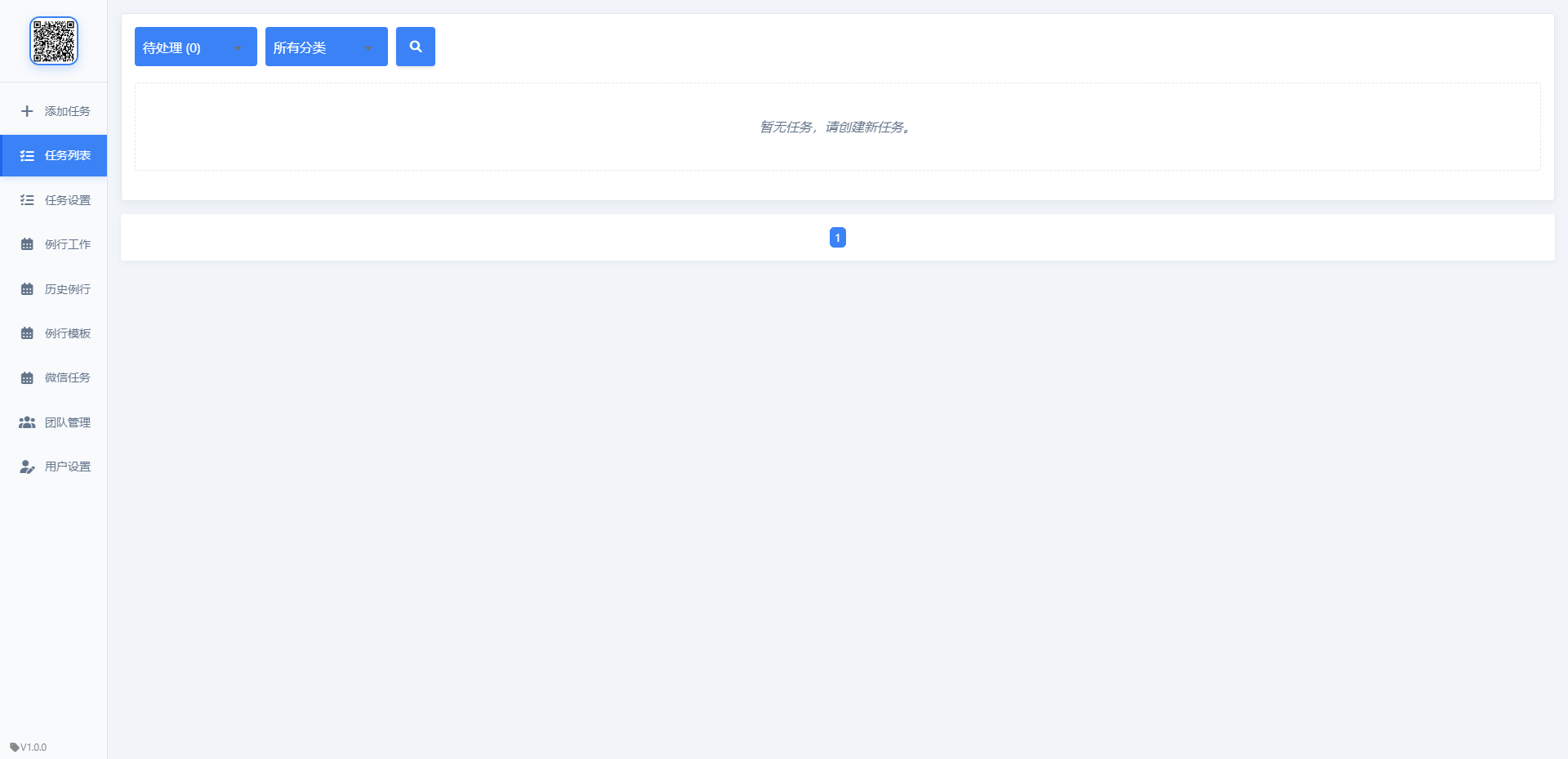
系统采用左右分栏布局:
- 左侧导航栏:包含所有功能模块入口,点击即可切换
- 右侧内容区:显示当前模块的详细内容
3. 任务管理
3.1 创建任务
- 点击左侧导航栏的"添加任务"按钮
- 填写任务内容(必填)
- 设置优先级:低、中、高(默认中等)
- 选择分类(可选)
- 设置截止日期(可选,默认为当天)
- 点击"创建"按钮完成任务创建
3.2 添加子任务(VIP功能)
- 在创建任务页面,点击"添加子任务"按钮
- 填写子任务标题
- 选择负责团队和成员(可选)
- 设置子任务截止日期(可选)
- 可添加多个子任务
3.3 查看任务列表
- 点击左侧导航栏的"任务列表"按钮
- 默认显示待办任务
- 可通过下拉菜单筛选:
- 状态筛选:待办、已完成、全部
- 分类筛选:按分类名称筛选
- 搜索:按关键词搜索任务内容
3.4 任务操作
- 完成任务:点击任务右侧的"完成"按钮
- 编辑任务:点击任务右侧的"编辑"按钮,修改任务信息后保存
- 删除任务:点击任务右侧的"删除"按钮,确认后删除
3.5 任务优先级说明
| 优先级 | 标识颜色 | 说明 |
|---|---|---|
| 低 | 绿色 | 普通任务,无需紧急处理 |
| 中 | 黄色 | 一般任务,建议尽快完成 |
| 高 | 红色 | 紧急任务,需要优先处理 |
4. 每日任务
4.1 设置每日任务模板
- 点击左侧导航栏的"任务设置"按钮
- 在"每日任务设置"区域,点击"添加"按钮
- 输入任务名称
- 设置优先级(高/中/低)
- 点击"添加"完成创建
- 可编辑或删除已有的每日任务模板
4.2 记录每日任务
- 点击左侧导航栏的"任务记录"按钮
- 选择日期(默认显示当天)
- 勾选已完成的任务
- 可添加备注说明
- 可上传任务相关图片(支持多图)
- 点击"保存记录"按钮保存
4.3 查看历史记录
- 点击日期选择器左右箭头切换日期
- 查看历史日期的任务完成情况
- 可查看历史记录中的图片
5. 计划任务
5.1 创建计划任务
- 点击左侧导航栏的"任务设置"按钮
- 在"计划任务"区域,点击"添加计划任务"按钮
- 填写任务内容
- 设置优先级
- 选择分类(可选)
- 选择周期类型:
- 每周:选择周一至周日
- 每月:选择1-31号
- 设置开始日期
- 设置完成天数(1-30天可选)
- 点击"添加"按钮完成创建
5.2 管理计划任务
- 编辑:点击计划任务右侧的编辑按钮进行修改
- 删除:点击计划任务右侧的删除按钮进行删除
- 筛选:按分类、周期类型筛选,或按关键词搜索
6. 二维码管理
6.1 创建二维码
- 点击左侧导航栏的"用户设置"按钮
- 在功能网格中点击"二维码"图标
- 点击"创建新二维码"按钮
- 输入二维码名称(可选)
- 输入欢迎语(可选)
- 点击"创建"按钮
6.2 二维码操作
- 上传图片:点击图片图标,上传自定义背景图片
- 查看统计:点击统计图标,查看二维码扫描数据
- 编辑:点击编辑图标,修改二维码名称和欢迎语
- 下载:点击下载图标,下载二维码图片
- 删除:点击删除图标,删除二维码(不可恢复)
7. 团队管理(VIP功能)
7.1 创建团队
- 点击左侧导航栏的"团队管理"按钮
- 点击"创建团队"按钮
- 填写团队名称
- 填写团队描述(可选)
- 设置团队代码
- 点击"创建"按钮
7.2 添加成员
- 在团队管理页面,选择要管理的团队
- 点击"添加成员"按钮
- 输入成员用户名或邮箱
- 设置成员角色(管理员/成员)
- 点击"添加"按钮
7.3 团队任务分配
- 在创建或编辑任务时,添加子任务
- 选择负责团队
- 选择团队成员作为负责人
- 成员登录后可在任务列表中看到分配给自己的子任务
8. 用户设置
8.1 基本设置
- 点击左侧导航栏的"用户设置"按钮
- 设置每页任务数(5/10/15/20)
- 选择语言(中文/English)
- 选择主题(浅色/深色)
- 点击"保存设置"按钮
8.2 分类管理
- 在用户设置页面,找到"分类管理"区域
- 输入新分类名称
- 点击"添加分类"按钮
- 可编辑或删除已有分类
8.3 清理已完成任务
- 在用户设置页面,找到"清理已完成任务"区域
- 点击"立即清理"按钮
- 确认后系统会删除所有已完成的任务
8.4 导出任务
- 在用户设置页面,找到"导出已完成任务"区域
- 选择分类(可选)
- 选择日期范围(可选)
- 点击"导出"按钮
- 系统会生成CSV文件供下载
8.5 其他功能
- 编辑资料:跳转到用户中心修改个人资料
- 消息管理:查看系统消息通知
- 联系我们:发送反馈信息
- 隐私政策:查看系统隐私政策
- 分享应用:分享应用给好友
- 捐赠支持:支持项目发展
9. 常见问题
Q1:如何找回密码?
A:点击登录页面的"忘记密码"链接,按照提示重置密码。
Q2:如何升级为VIP用户?
A:点击左侧导航栏的VIP相关入口,或联系管理员进行开通。
Q3:任务删除后可以恢复吗?
A:任务删除后不可恢复,请谨慎操作。建议先完成任务而非直接删除。
Q4:如何修改已完成任务的状态?
A:在任务列表中筛选"已完成"状态,点击任务右侧的"取消完成"按钮即可将任务恢复为待办状态。
Q5:每日任务图片支持哪些格式?
A:支持JPG、PNG、GIF、WebP格式的图片。
Q6:如何切换中英文界面?
A:在用户设置页面,选择语言选项为"中文"或"English",点击保存即可切换。
Q7:深色模式如何设置?
A:在用户设置页面,选择主题为"深色主题",点击保存即可切换。
Q8:如何联系管理员?
A:点击用户设置页面的"联系我们"按钮,填写反馈信息提交即可。
感谢使用AntoDo待办任务管理系统!如有任何问题或建议,请通过"联系我们"功能反馈。
评论已关闭